
做簡報的 AI 工具怎麼選?8 款工具比較(2026)
發布於 2026-10-17
Gamma、Canva、SlidesPilot、Genspark 等 8 款做簡報的 AI 工具,依需求分類比較免費方案、價格和中文支援,幫你快速找到適合的工具。

要做簡報的 AI 工具很多,但它們擅長的事其實不太一樣:有的從一句話生成整份投影片,有的把現成的 PDF 轉成 PPT,有的專門把文字變成圖解,還有的乾脆幫你上台講。這篇把 GAISI 收錄的 8 款簡報工具依「你手上有什麼、想做到哪一步」分類,幫你少走冤枉路。
先說結論
- 想從零快速生出一份好看的簡報:先試 Gamma,有繁體中文介面,也能匯出 PPTX。
- 重視設計、要套公司品牌:用 Canva,範本最多,AI 生成的內容也都能再細修。
- 手上已經有 PDF、Word 或影片要轉成簡報:SlidesPilot 接受的檔案格式最多。
- 要先查資料、做研究,再整理成簡報:Felo、Genspark 或 Manus,實測中 Felo 的內容相當詳細。
- 只想把重點變成流程圖、資訊圖表:Napkin。
- 簡報做好了,想讓 AI 幫你講解:MyPresenter AI。
實測:同一個題目,8 款工具各試一次
我們用同一個題目「新手遊曝光率提升策略規劃」,在 8 款工具上都用免費版試做(MyPresenter AI 則是上傳做好的 PDF):
- Gamma:最像專門為做簡報而生的 AI。反應快,開始前會用幾個選擇題問清楚簡報要給誰看、目的是什麼,很快就抓到需求。
- Canva:成品比較像一般的 PPT 範本,內容只有大方向,細節要自己補。
- Felo:最讓人驚訝的一款,內容出乎意料地詳細;缺點是免費額度很容易就用完。
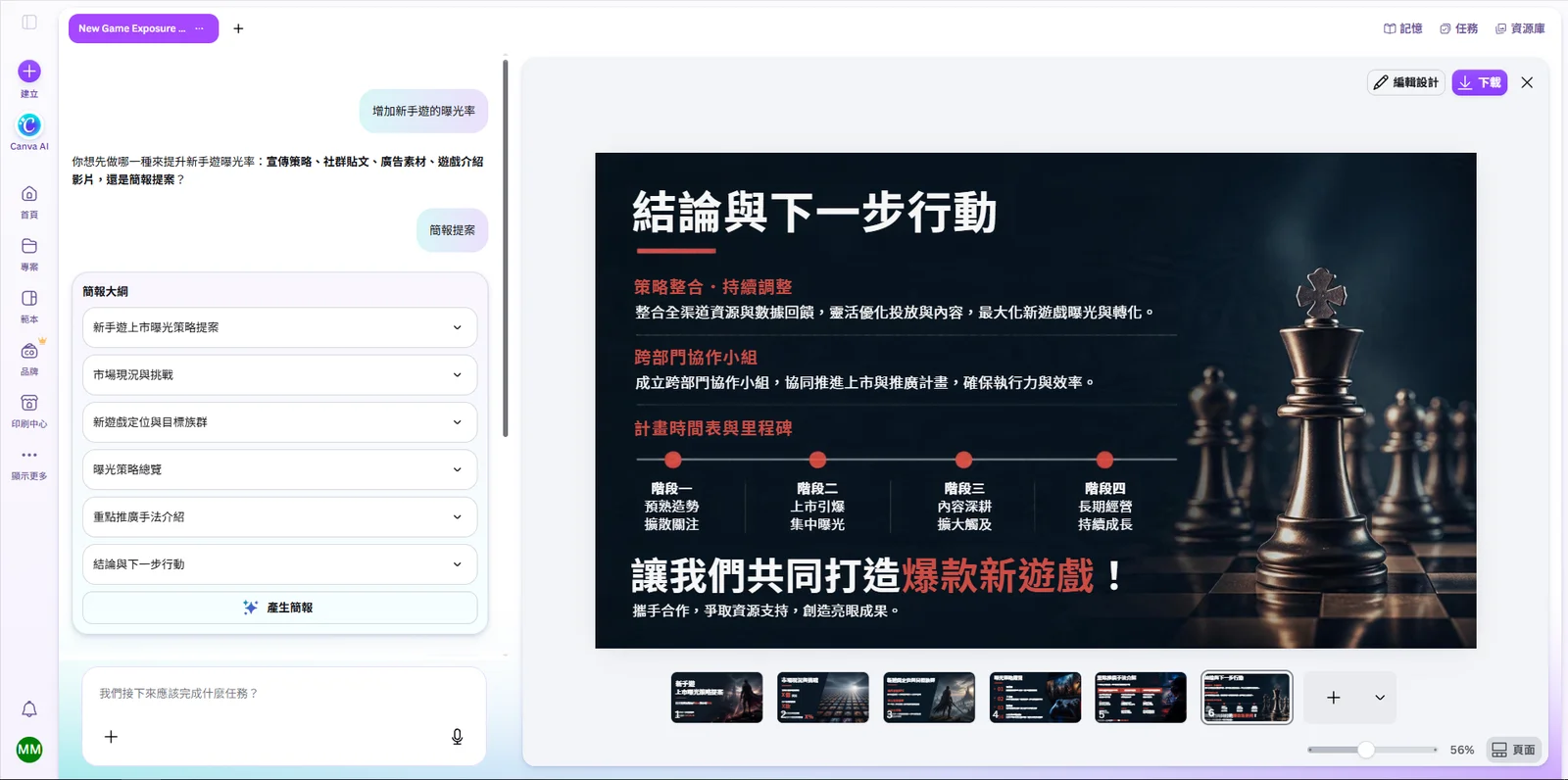
- Genspark:查完資料後產出 15 頁、可下載的 PPTX,數據頁都附上資料來源。
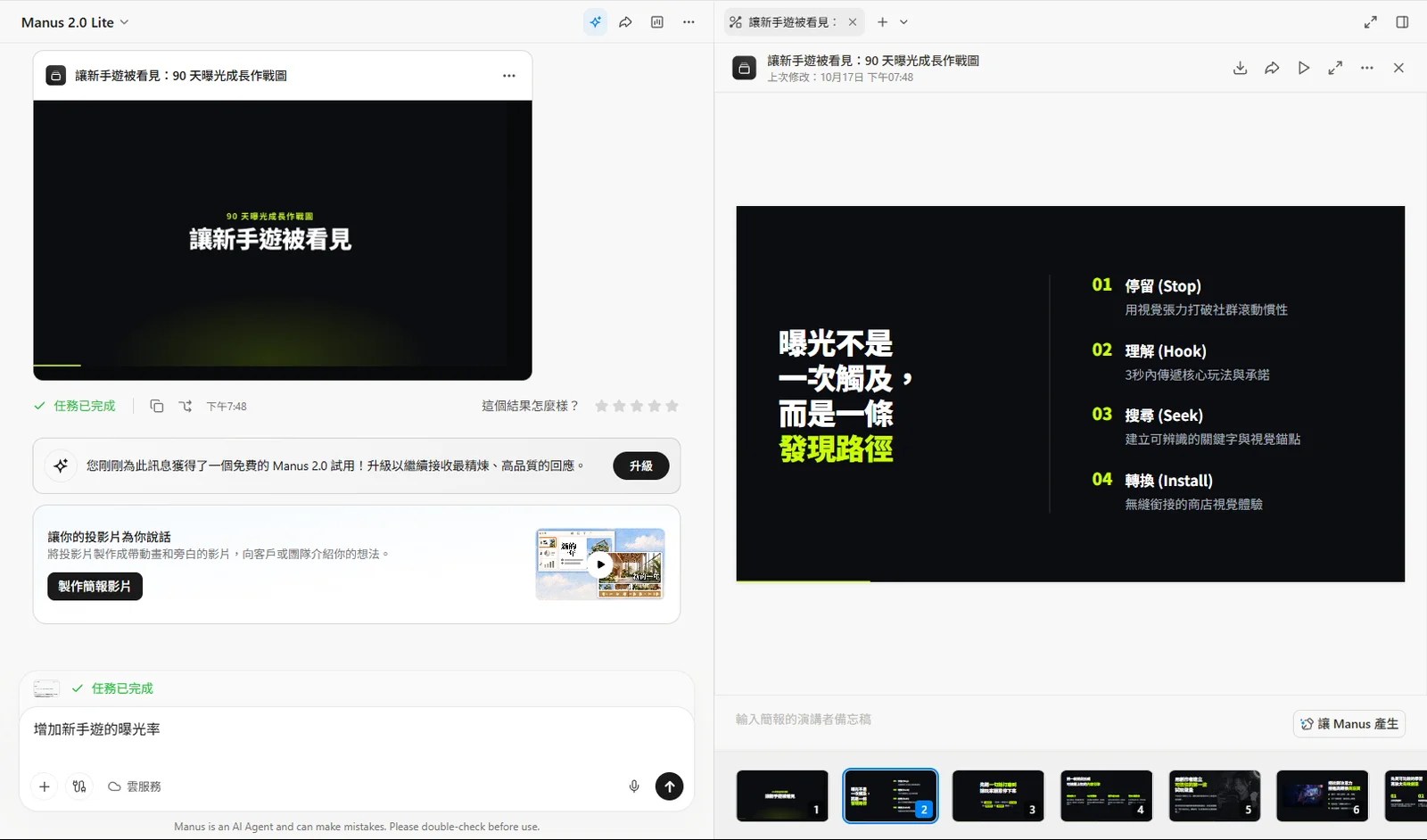
- Manus:免費版用的是 Manus 2.0 Lite,產出的文字比較簡略,想要更完整的內容可能得用付費模型。
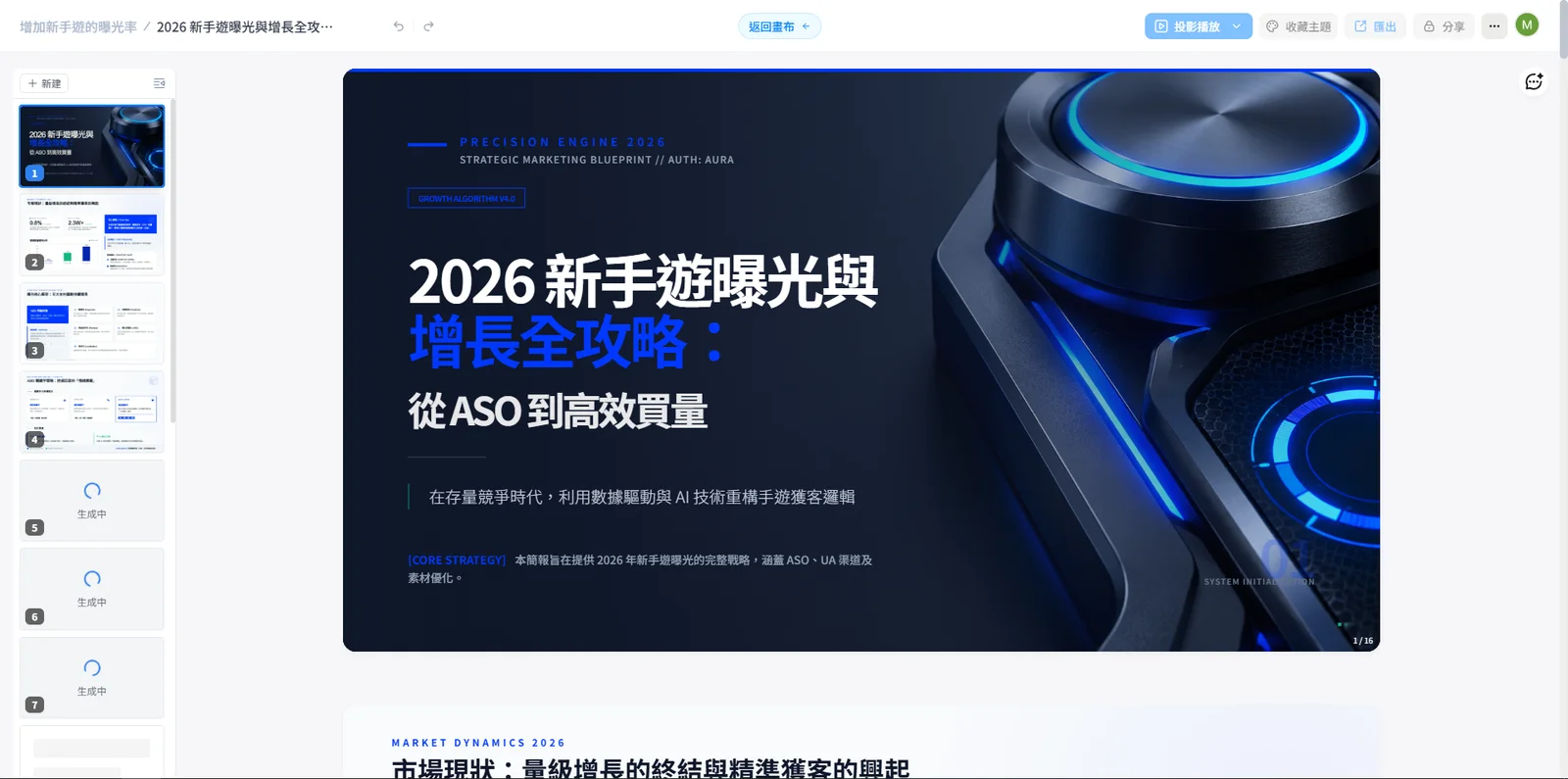
- SlidesPilot:產出 12 頁,從市場分析、目標受眾、ASO、廣告投放、網紅行銷一路排到執行時程,架構完整,繁體中文排版也沒有跑掉。不過免費額度不能下載,只能用連結分享(看 SlidesPilot 成品)。
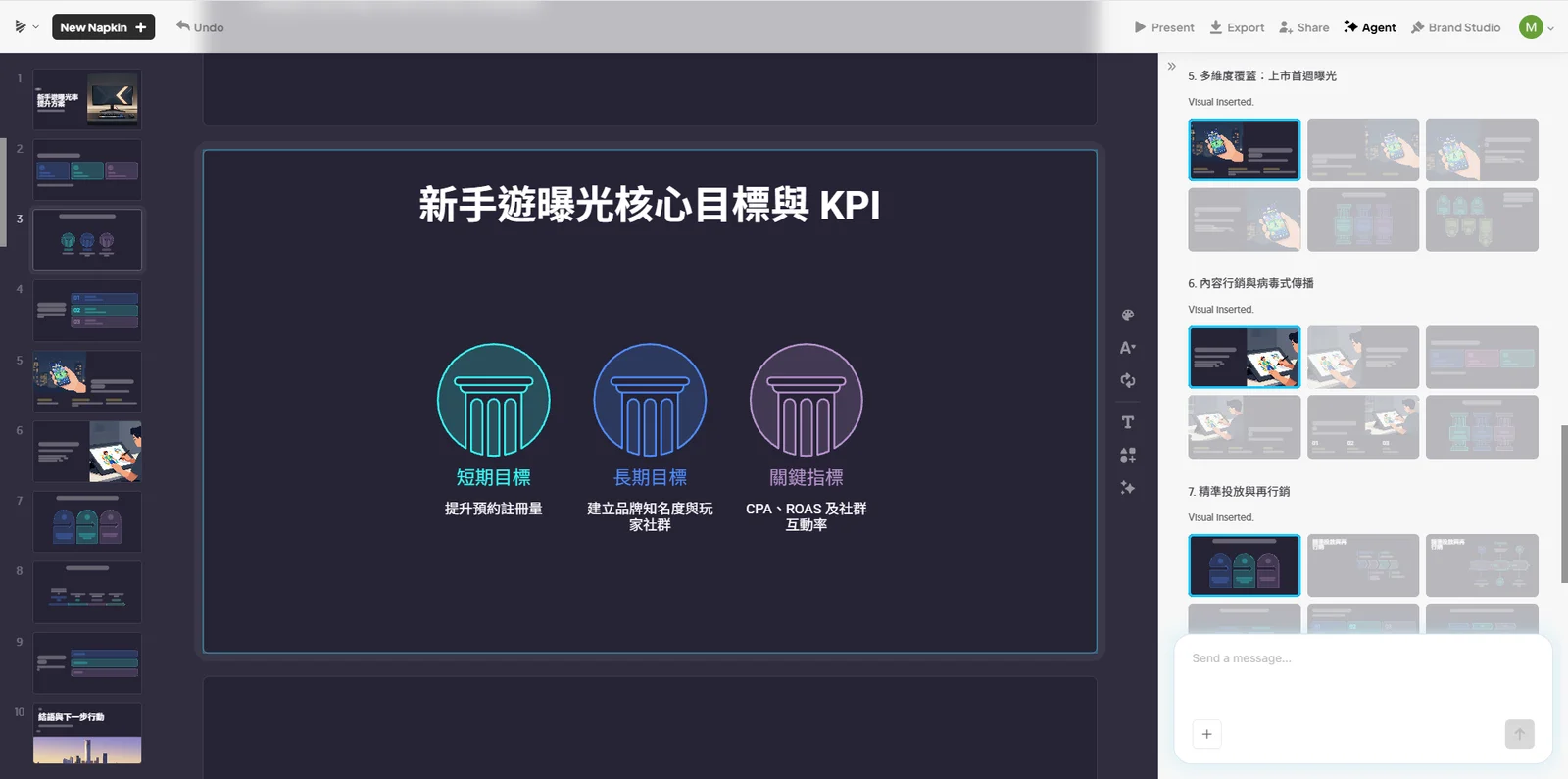
- Napkin:操作方式很特別,一邊產生投影片,一邊可以替每一頁挑不同的版型。
- MyPresenter AI:用法單純,丟一份 PDF 進去,就有虛擬講者幫你逐頁念出來。
各工具的成品截圖放在下面的介紹裡。
8 款工具快速比較
| 工具 | 最適合 | 免費方案 | 付費起價 | 中文介面 |
|---|---|---|---|---|
| Gamma | 從主題或大綱生成整份簡報 | 註冊送 400 點(不補充),每次最多 10 張 | US$9/月(年繳) | 有 |
| Canva | 套範本、重視設計與品牌 | 範本可用,AI 每月約 20 次 | NT$450/月(年繳 NT$3,600) | 有 |
| SlidesPilot | PDF、Word、網頁、YouTube 轉 PPT | 註冊送點數 | US$8.99/月(iOS) | 無 |
| Genspark | 研究後直接產出簡報、文件、試算表 | 每天 100 點(有總量上限) | US$19.99/月(年繳) | 有 |
| Manus | 交代任務,AI 自己查資料做成品 | 每天 300 點 | US$20/月起 | 有 |
| Felo | 先搜尋資料,再一鍵轉成簡報 | 每天 200 點 | NT$690/月(App 內) | 有 |
| Napkin | 把文字變成流程圖、資訊圖表 | 每週 500 點,有浮水印 | US$9/人/月起 | 無 |
| MyPresenter AI | 讓 3D AI 講者講解你的簡報 | 100 點、3 份文件 | US$20/月 | 無 |
這 8 款幾乎都採「點數制」:生成越多張、用越高階的模型,扣的點數越多,所以免費額度能做幾份簡報,要看你的用法。價格以各官網為準,資料確認於 2026 年 10 月。
依需求挑工具
從零做出整份簡報:Gamma
輸入主題、大綱或筆記,Gamma 會連排版、配圖一起生成,之後可以用對話繼續修改。介面有繁體中文,也能指定用繁體中文產生內容;做好的簡報可以匯出 PPTX、PDF 或 Google Slides,接回原本的工作流程。
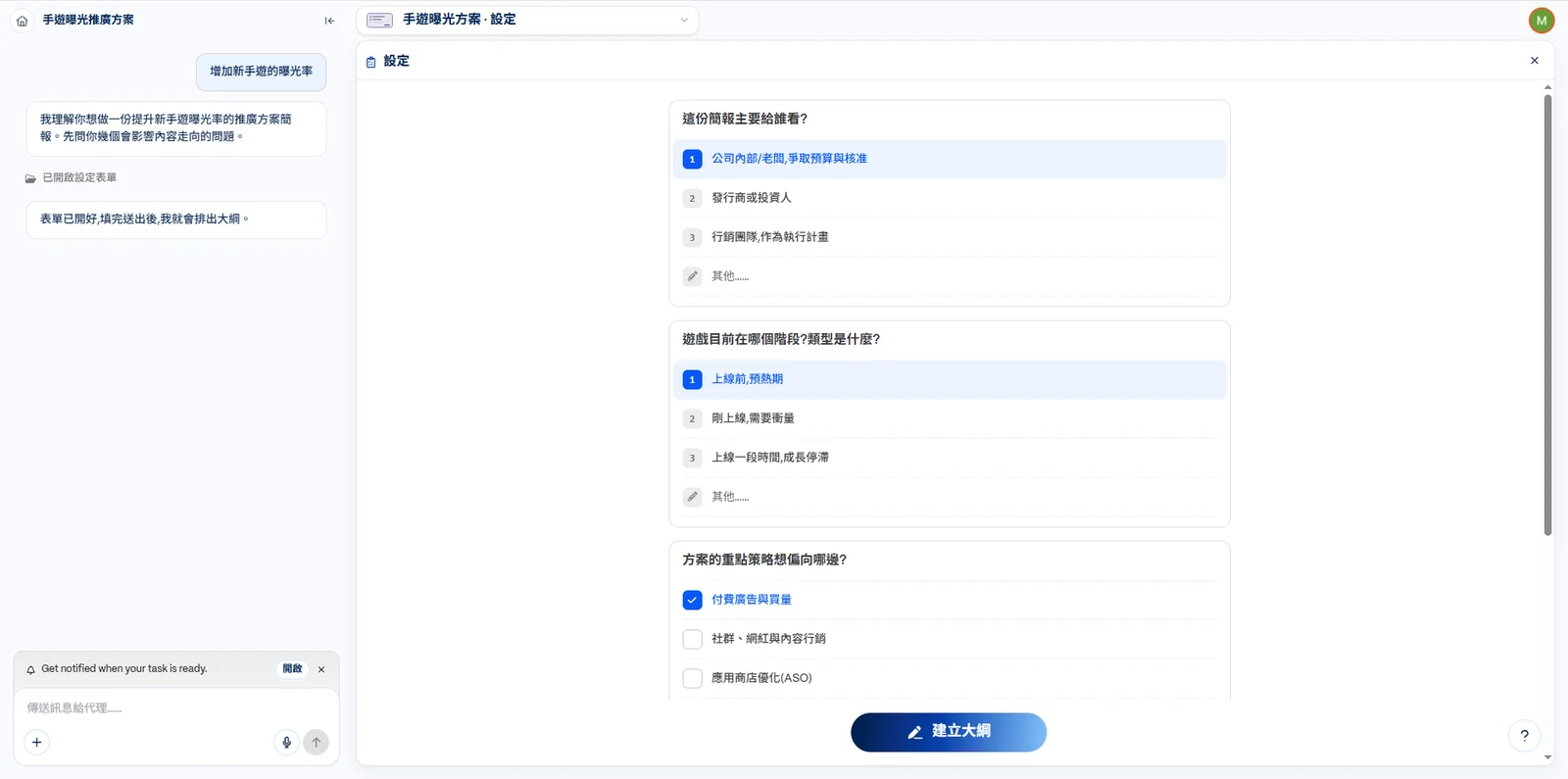
要注意的是免費版只有註冊時送的 400 點,用完不會補充,每次最多 10 張,而且有 Gamma 標誌。常做簡報的話,Plus 方案(年繳每月 US$9)可以去掉標誌、一次做到 100 張。
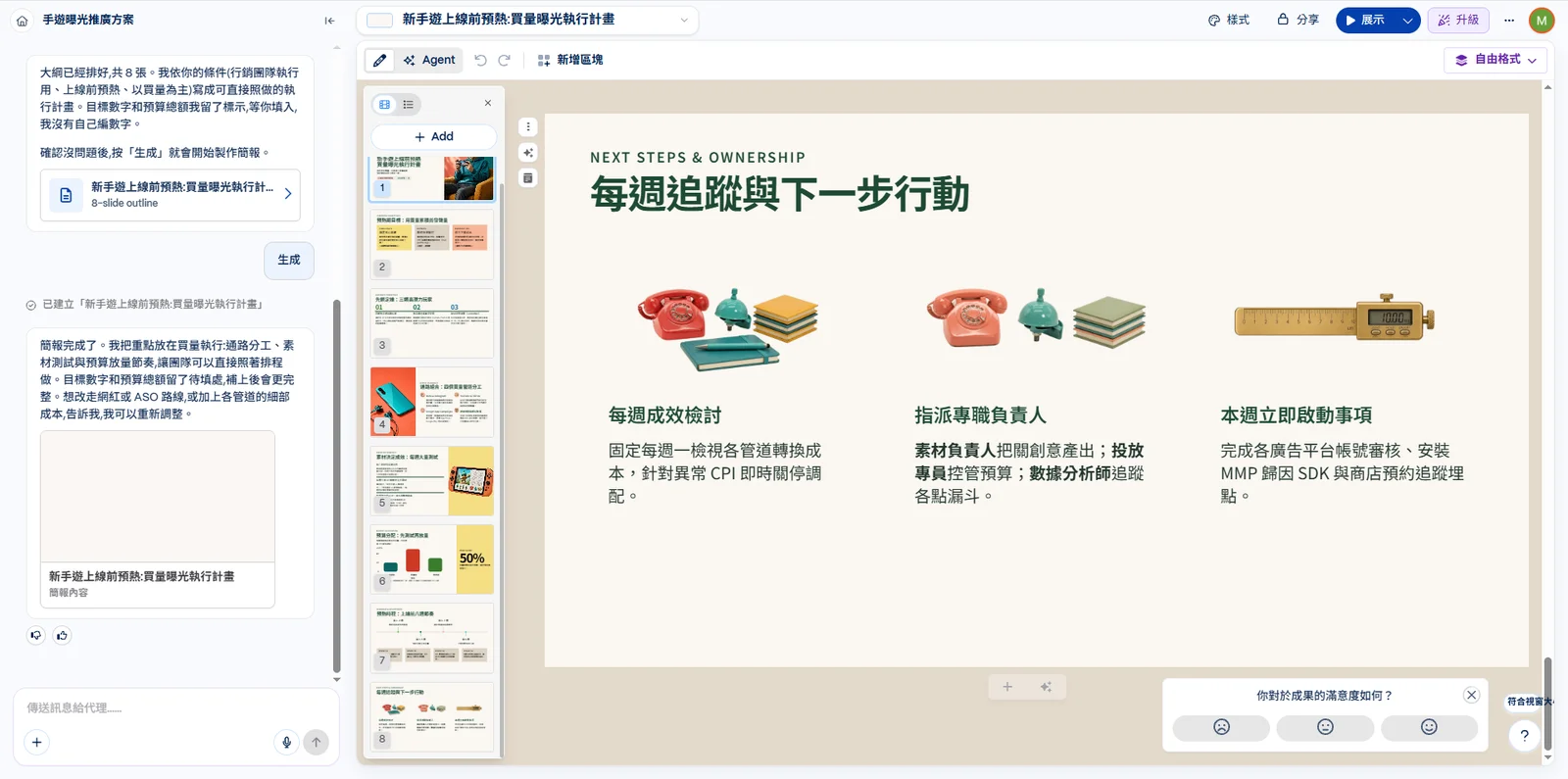

重視設計、要套品牌:Canva
Canva 的強項是海量範本和素材,加上 Canva AI 生成的設計每個元素都能再編輯,不會變成一張改不動的圖。公司有固定的字型和配色,可以用品牌工具組統一套用。有繁體中文介面,電腦和手機都能用。
免費版的 AI 每月只能用約 20 次,對話式的 Canva AI 2.0 要付費才能用。Pro 版只限一人,多人協作要改用商業版。符合資格的幼稚園到高中老師和學校可以申請免費的教育版。

已經有資料,要轉成簡報:SlidesPilot
手上是 PDF 報告、Word 文件、網頁,甚至 YouTube 影片,SlidesPilot 都能直接轉成簡報初稿,產出的是可編輯的 PPTX,可以接著在 PowerPoint 或 Google Slides 修改。它也有 Beautify 功能,可以重新設計既有投影片的版面。
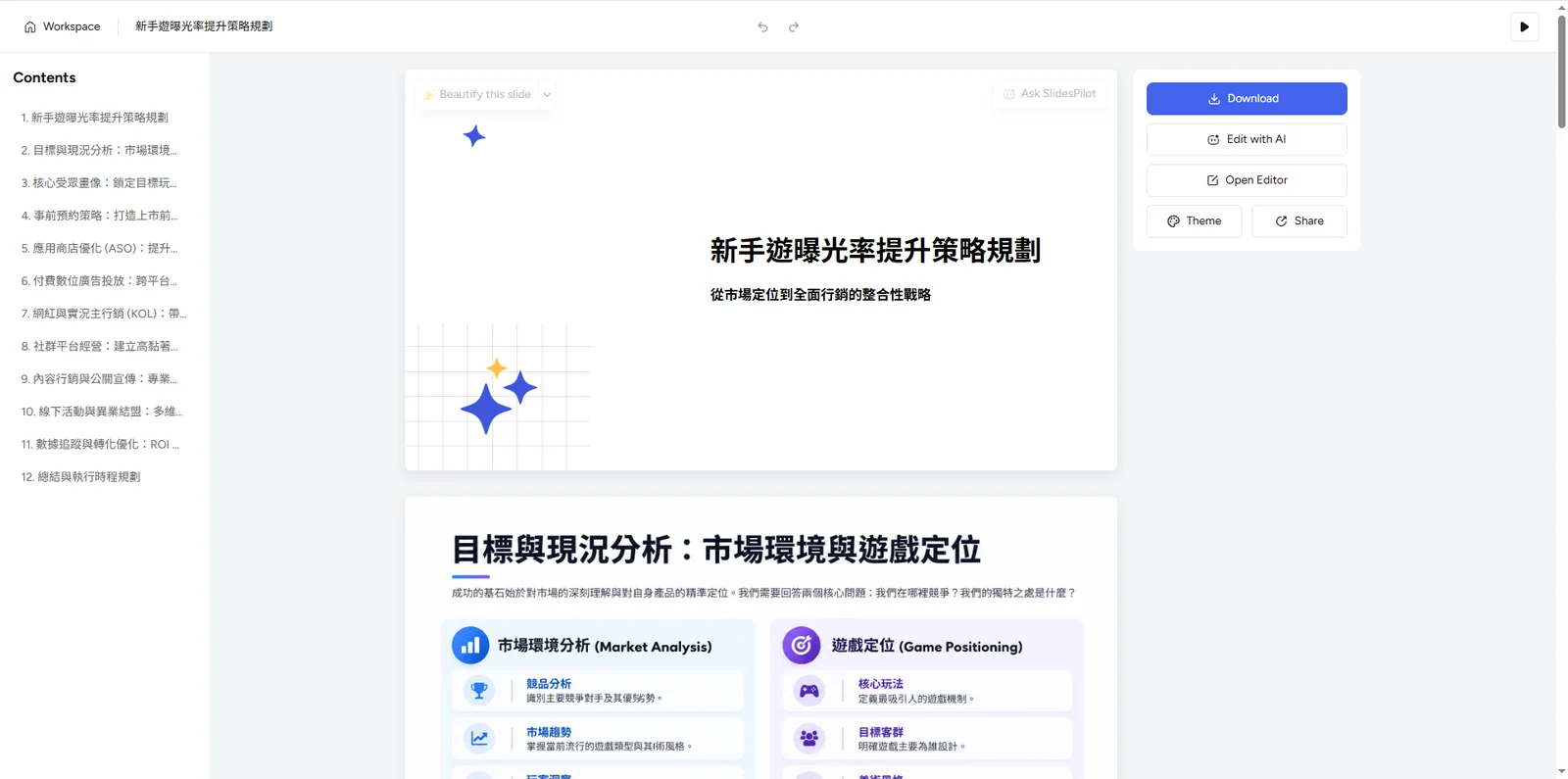
缺點是免費額度只能用連結分享,要下載 PPTX 得付費;介面只有英文,繁體中文的排版效果建議先用免費點數試試;點數按投影片計算,Beautify 模式每張要 4 點,長篇簡報消耗得快。
另外,Gamma 也能匯入 PowerPoint、Word、PDF 再重新生成,如果你已經在用 Gamma,可以先試試這條路。

先研究、再做簡報:Genspark、Manus、Felo
如果簡報內容還需要先查資料,例如市場調查、競品比較,這三款可以把「研究」和「做簡報」串在一起:
- Genspark:一句指令讓 AI 代理做研究,再產出簡報、試算表或文件,都在同一個工作空間裡完成。付費方案每週有免費額度,但免費版每天 100 點而且有總量上限。
- Manus:通用型 AI 代理,交代任務後它會自己上網、整理,交出報告、簡報甚至網站。免費版每天補 300 點,但只能同時跑一個任務;點數依任務複雜度扣,事前很難知道一份簡報要花多少。
- Felo:本身是 AI 搜尋引擎,用中文提問也能參考外語資料,回答附來源,搜尋完可以一鍵做成簡報並匯出 PPTX、PDF。實測時它產出的內容相當詳細,適合要查外文資料的學生和企劃;不過免費額度很快就會用完。
三款都有繁體中文介面。

把重點變成圖解:Napkin
Napkin 不是從零做整份簡報,而是把一段文字變成流程圖、心智圖、資訊圖表,每次給好幾種版型挑,選好還能細部調整。很適合放進既有簡報,讓密密麻麻的文字變得好懂。它也有 beta 版的 Napkin Slides 可以生成整份簡報,實測時它一邊產生投影片,一邊讓你替每一頁挑版型,操作方式和其他工具很不一樣。
介面沒有中文,用中文輸入時結果偶爾會夾雜英文;免費版匯出的圖有浮水印,PPT、SVG 匯出要付費方案。

讓 AI 幫你講:MyPresenter AI
MyPresenter AI(原名 SlidesOrator)處理的是簡報做好之後的事:上傳 PDF 簡報,3D AI 講者會逐頁講解,觀眾還能在每一頁提問,AI 依你的內容回答。適合把課程講義或教育訓練教材做成可以反覆觀看的線上課程。
只能上傳 PDF,也不能匯出成影片檔,只能用連結或嵌入方式播放;官網只有英文介面。

選工具前的三個提醒
- 先用免費額度試中文效果。 有中文介面不代表中文排版一定漂亮,尤其 SlidesPilot、Napkin 這類只有英文介面的工具,建議先用一份真實內容試做。
- 確認匯出格式。 如果最後要交 PowerPoint 檔,選能匯出可編輯 PPTX 的工具(例如 Gamma、Genspark、Felo),之後才能自己修改。也要注意有些工具的免費版不能下載,像 SlidesPilot 免費額度只能用連結分享。
- 留意點數怎麼扣。 生成張數、模型等級、重新生成都可能扣點,付費前先看清楚每個方案每月有多少點數。
如果只能先試一款,我們會從 Gamma 開始:上手最快,也最懂「做簡報」這件事;內容需要查資料、要寫得詳細時,再換 Felo。
想看更多簡報工具,可以到簡報處理分類瀏覽。